 Knetmeister 3D
Modelliere deine Figur wie Knete
Aufbauen, eindrücken, glätten, ziehen. Als Windows-Programm mit Symbol auf dem Desktop. Dann als STL speichern und mit deinem 3D-Drucker ausdrucken.
Die kostenlose Testversion läuft im Browser: alles ausprobieren, nur das Speichern ist gesperrt.
Unsere Programme
Einfach modellieren, schneiden und fertige Bauteile einfügen. Jetzt erhältlich.
Kaufen · CHF 14.50Für alle, die mehr Funktionen möchten. Kommt später.
BaldSo sieht es aus
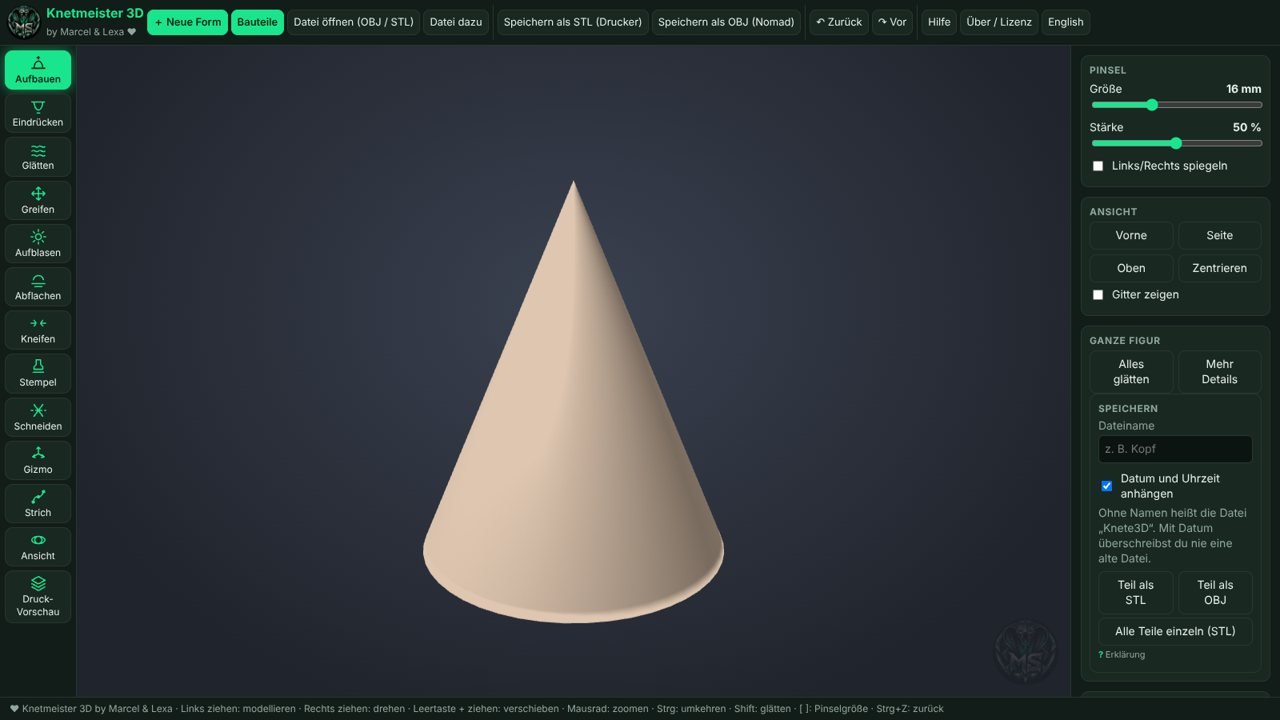
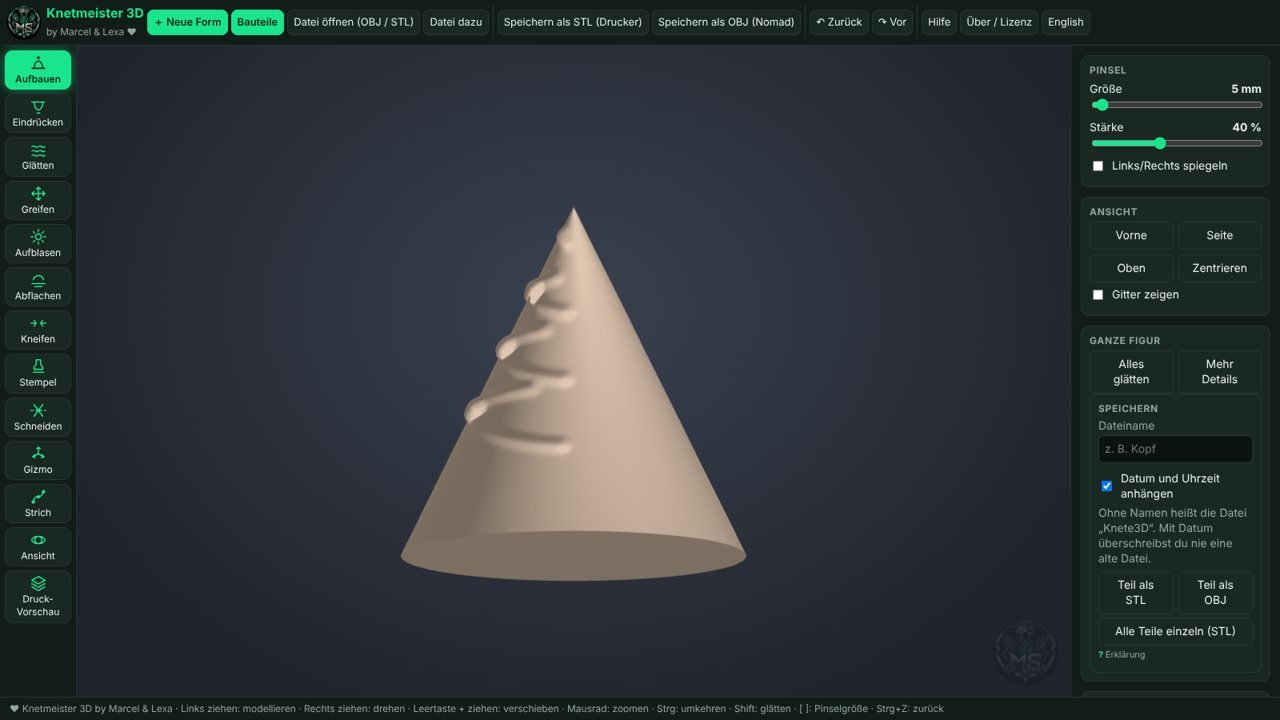
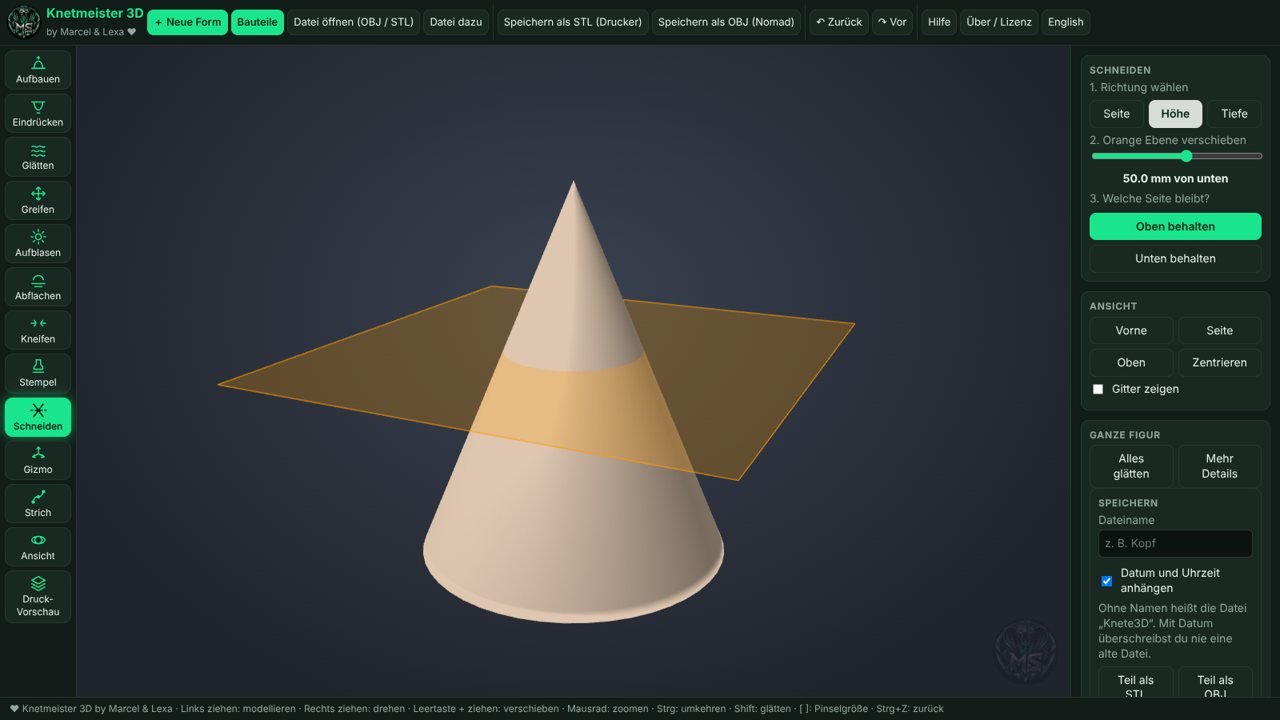
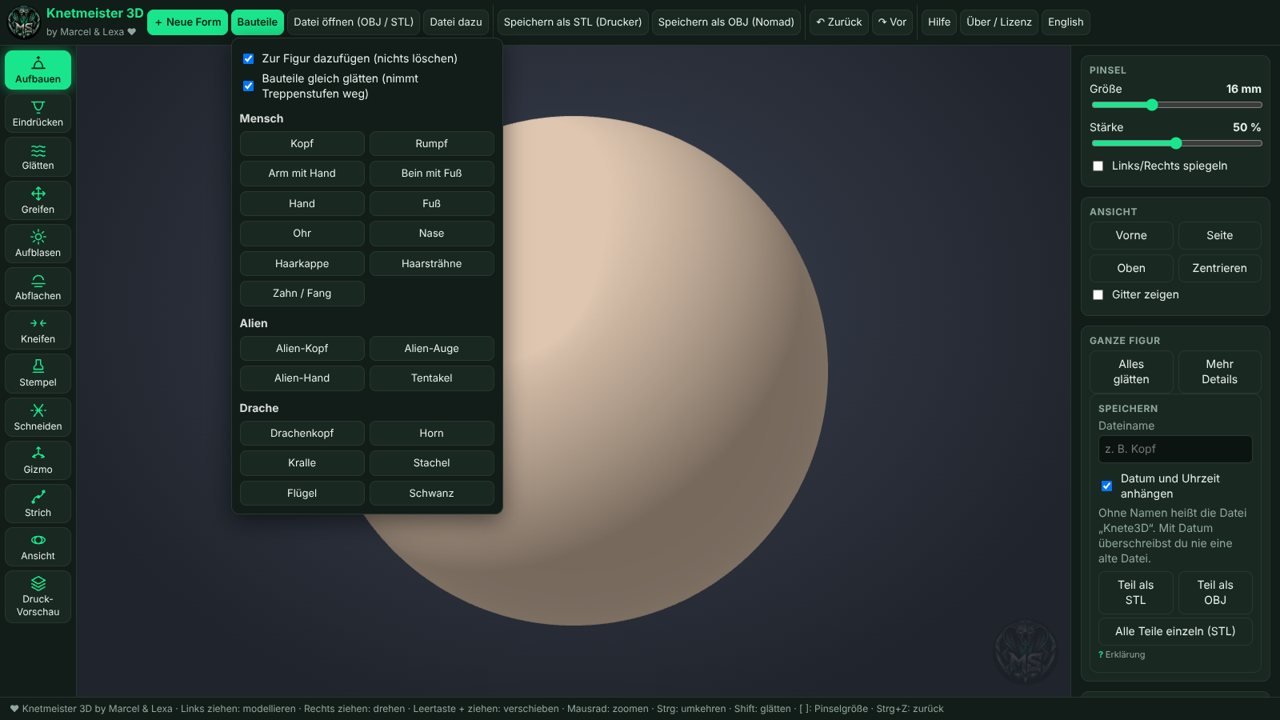
Das kannst du damit
- Pinsel: Aufbauen, Eindrücken, Glätten, Greifen, Aufblasen, Abflachen, Kneifen, Stempel
- Links und rechts gleichzeitig formen (Spiegeln)
- Fertige Bauteile: Kopf, Rumpf, Arm, Bein, Hand, Fuß, Ohr, Nase, Haare, Alien- und Drachenteile
- Figur schneiden und die gewünschte Hälfte behalten
- Teile verschieben, drehen und in der Größe ändern
- Druck-Vorschau für Überhänge und zu dünne Stellen
- Eigene Dateien öffnen (OBJ und STL)
- Speichern als STL oder OBJ
- Rückgängig, Wiederholen und Verlauf
- Deutsch und Englisch
So bekommst du es
Du bezahlst sicher über Payhip, mit PayPal oder Karte.
Du lädst die Setup-Datei herunter und bekommst deinen persönlichen Lizenzschlüssel.
Setup doppelklicken, Programm über das Desktop-Symbol starten, Schlüssel einfügen, modellieren.
Einmal bezahlen, kein Abo. Das Setup ist für Windows. Zusätzlich bekommst du eine Browser-Datei für Chrome, Edge und Firefox.
Jetzt kaufenFragen und Antworten
Muss ich etwas installieren?
Einmal. Du bekommst eine Setup-Datei (als ZIP). Entpacken, Setup doppelklicken, danach startest du das Programm über das Symbol „Knetmeister 3D Anfänger“ auf dem Desktop. Wer nichts installieren möchte, nimmt die Browser-Datei, die ebenfalls dabei ist.
Bleiben meine Figuren bei mir?
Ja. Das Programm läuft auf deinem Computer. Deine Figuren werden nicht hochgeladen.
Was kann die Testversion nicht?
Du kannst alles ausprobieren. Nur das Speichern als STL und OBJ ist gesperrt.
Kann ich den Schlüssel weitergeben?
Nein. Der Schlüssel gehört nur dir. Datei und Schlüssel dürfen nicht weitergegeben oder kopiert werden.
Wo gebe ich den Schlüssel ein?
Beim ersten Start erscheint ein Feld „Lizenzschlüssel“. Einfügen und auf „Freischalten“ klicken. Der Schlüssel wird gespeichert, beim nächsten Start geht es sofort los.
Gibt es eine Version mit mehr Funktionen?
Eine Expertenversion ist geplant.